

GiMeSpace VRAM Drive è un’alternativa di gran lunga migliore al famigerato progetto GpuRamDrive. Innanzitutto, questo programma è molto più veloce di GpuRamDrive, ma soprattutto memorizza nella cache le operazioni di lettura e scrittura, evitando così di dover riattivare continuamente la GPU. GpuRamDrive tende a surriscaldare la GPU, causando un consumo eccessivo della batteria nei portatili. GiMeSpace VRAM Drive non presenta questo problema.
GiMeSpace VRAM Drive è un’ottima alternativa ai tradizionali RAM Disk perché non utilizza molta RAM, bensì la VRAM della scheda grafica dedicata. Questo è un grande vantaggio, dato che la RAM è molto costosa al giorno d’oggi, ma spesso la VRAM non viene utilizzata a meno che non si stia giocando, modificando video o eseguendo attività di calcolo intensive. Assicuratevi di avere una GPU dedicata; se avete solo una GPU integrata (che utilizza la normale RAM), questo programma non vi sarà di alcuna utilità.
Come usare questo programma
Si consiglia di avviare questo programma all’avvio di Windows. È possibile selezionare questa opzione durante l’installazione.
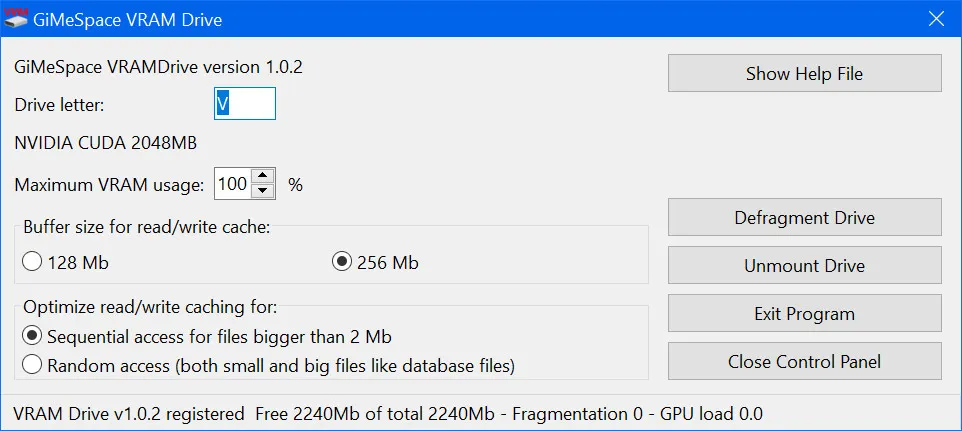
Di default utilizza la lettera di unità V, ma è possibile assegnarle qualsiasi lettera desiderata. Assicurarsi di smontare e rimontare l’unità dopo aver modificato la lettera di unità.
È possibile selezionare la percentuale di VRAM utilizzata dal programma. È necessario riavviare il programma dopo aver modificato questa impostazione.
È possibile selezionare l’opzione per utilizzare un buffer più grande per la cache di lettura/scrittura, utile per ridurre il carico sulla GPU. Raddoppiando il buffer da 128 MB a 256 MB si riducono le operazioni di lettura e scrittura sulla GPU. Questa potrebbe essere una buona soluzione se si riscontrano regolarmente picchi di carico della GPU superiori a 100.
È inoltre possibile ottimizzare il buffer per l’accesso casuale ai file se si utilizza l’unità per molti file di piccole dimensioni (inferiori a 2 MB) o se si effettua un accesso casuale intensivo a file di grandi dimensioni come i file di database.
È possibile montare e smontare l’unità in qualsiasi momento; il contenuto non andrà perso durante lo smontaggio, ma solo alla chiusura del programma.
Dopo un utilizzo intenso, l’unità potrebbe frammentarsi, causando avvisi di disco pieno. È possibile premere il pulsante di deframmentazione per risolvere questo problema.
Si prega di notare che tutti i file memorizzati sull’unità VRAM rischiano di scomparire in caso di spegnimento, arresto anomalo di Windows o interruzione di corrente. Pertanto, non memorizzare mai sull’unità dati importanti che si desidera conservare.
Requisiti di sistema: Windows 7/8/10/11
Screen:
Download :
https://filecrypt.cc/Container/BCECF04A39.html
Scrivi un commento